
Changements d'horaires OTI
Dans ce document nous allons voir comment changer les horaires de votre entreprise de façon autonome.
Nous allons créer une nouvelle extension nommée "Admin" sur laquelle vous vous connecterez et qui servira seulement pour changer les horaires, quel que soit le site (Revel/Sorèze/les Cammazes/Saint Félix).
- Se connecter à la console 3CX avec l'extension "Admin".
- Modifier les horaires.
1. Se connecter à la console 3CX avec l'extension "Admin".
- Pour ce faire vous allez devoir utiliser le mail : "Votre compte utilisateur sur votre nouveau système 3CX" que nous enverrons à la personne qui s'occupera des horaires.
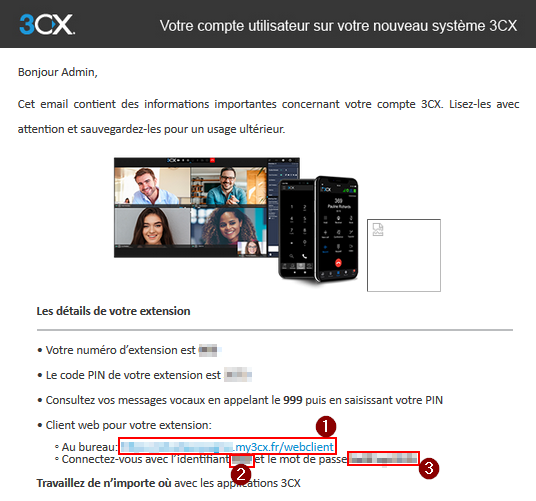
- Dans ce mail, vous allez avoir besoin des 3 zones encadrées en rouge.
1) Sur le lien (1), cliquer avec le bouton droit de la souris et faites "copier l'adresse du lien"
3) Vous allez arriver sur la page suivante qui vous faudra remplir grâce aux informations précédemment encadrées et numérotées :
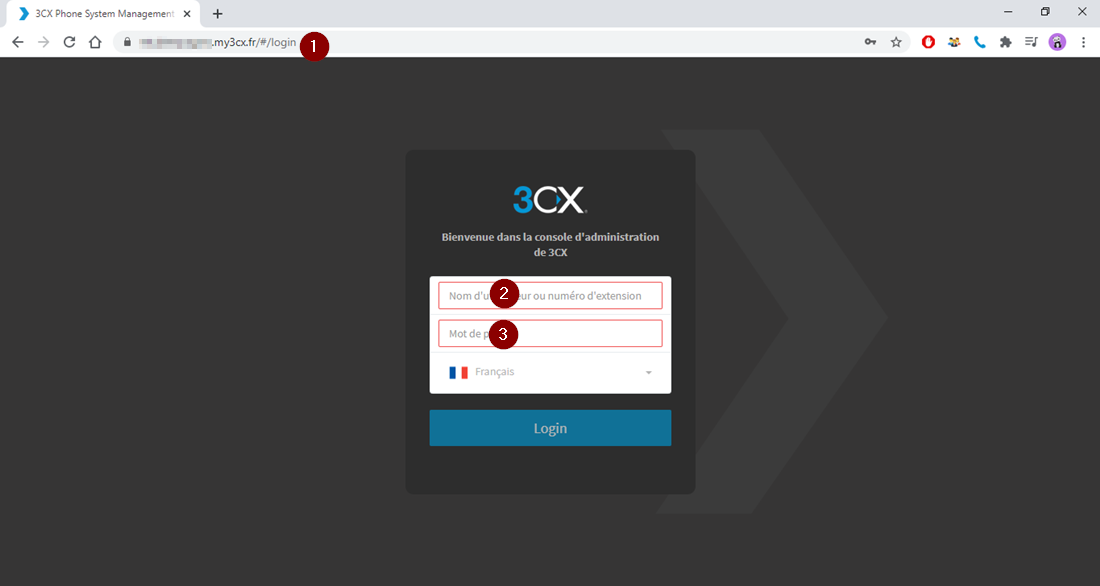
▲ Attention aux espaces quand vous faites des copier/coller et si vous vous trompez n'insistez pas, il est plus prudent de revérifier si vous ne voulez pas être blacklistés. (si vous êtes blacklisté appelez-nous de suite que nous puissions vous dépanner ou laissez-nous un mail si c'est peu urgent ou si nous ne répondons pas).
2. Modifier les horaires.
- Si tout va bien vous êtes connecter sur l'extension "Admin" et vous devriez arriver sur la fenêtre suivante :
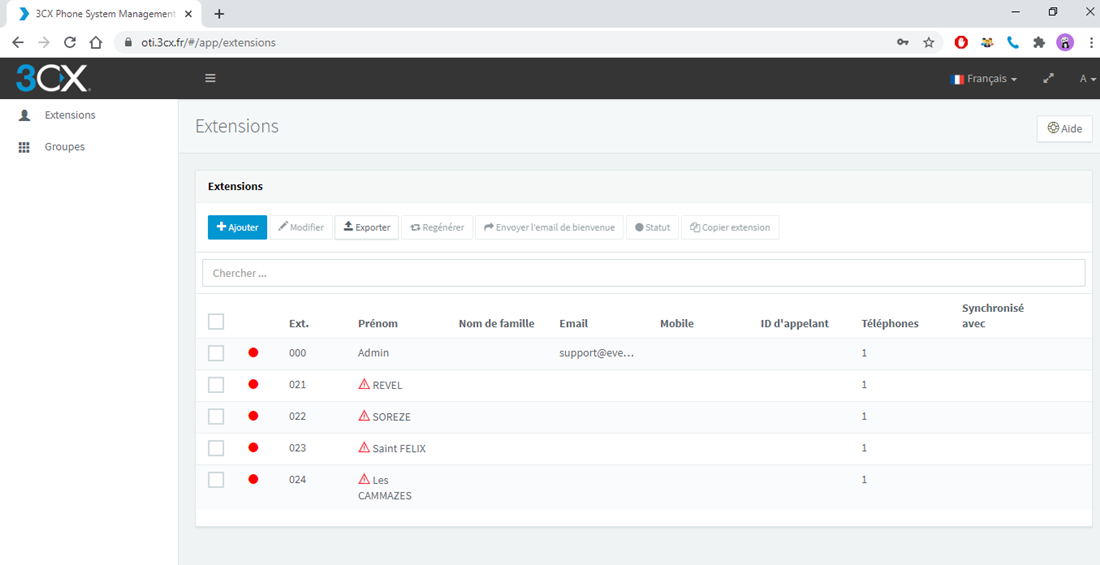
- Pour modifier les horaires d'un site il vous faut entrer dans l'extension en cliquant sur son nom. (Revel/Sorèze ...), et vous devriez arriver sur une page comme celle-ci :
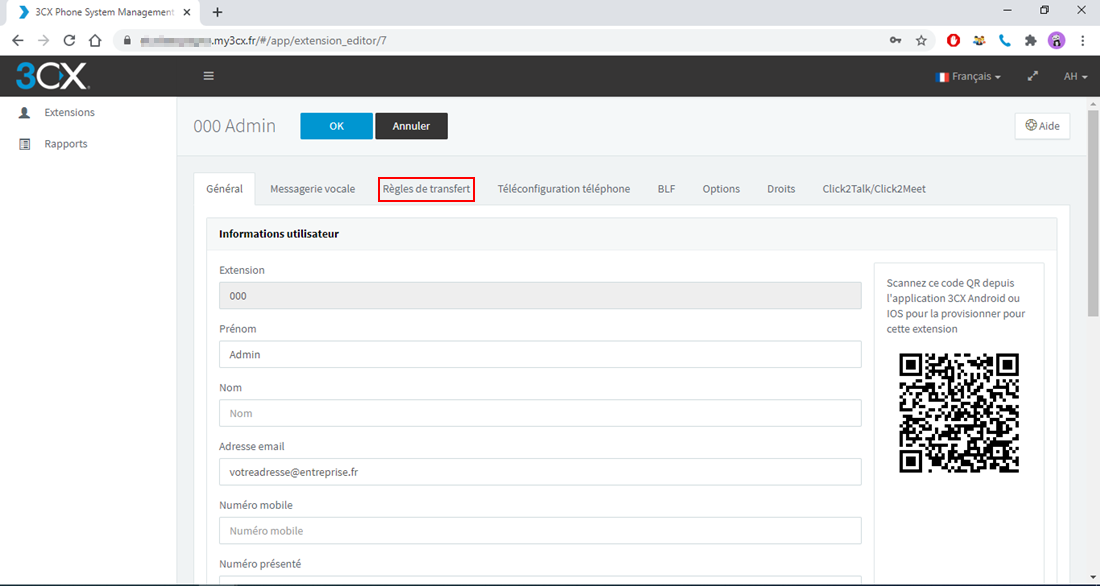
- Il y a plusieurs onglets, mais le seul qui nous intéresse est celui encadré : " Règles de transfert". Cliquez dessus et descendez tout en bas de la page jusqu'à la partie "Exceptions" :
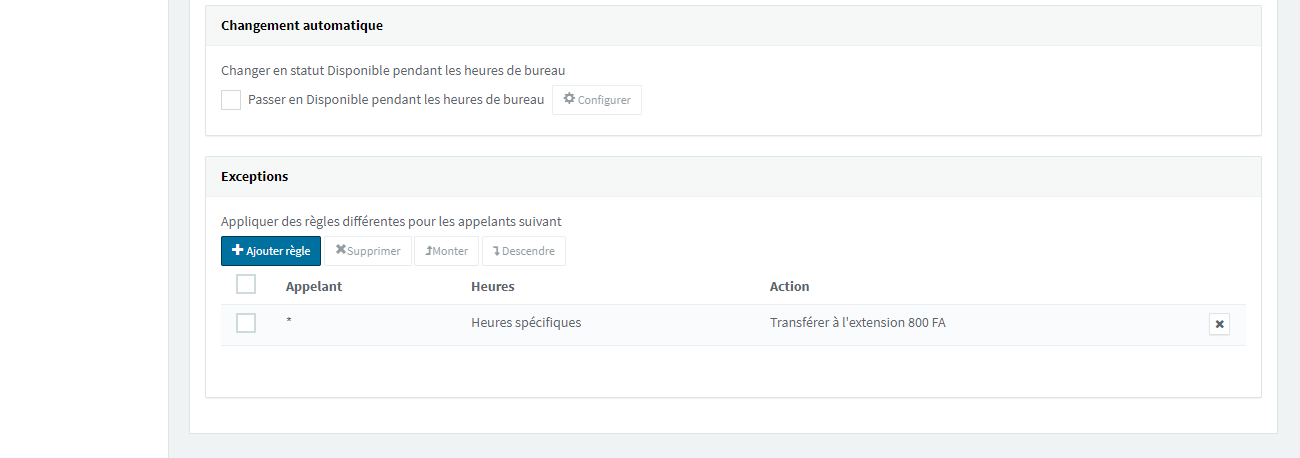
- Comme vous pouvez le voir au dessus, vous avez déjà une règle dans les exceptions, ce sont vos horaires actuels. Pour les modifier vous allez devoir cliquer sur la règle en question pour afficher ceci :
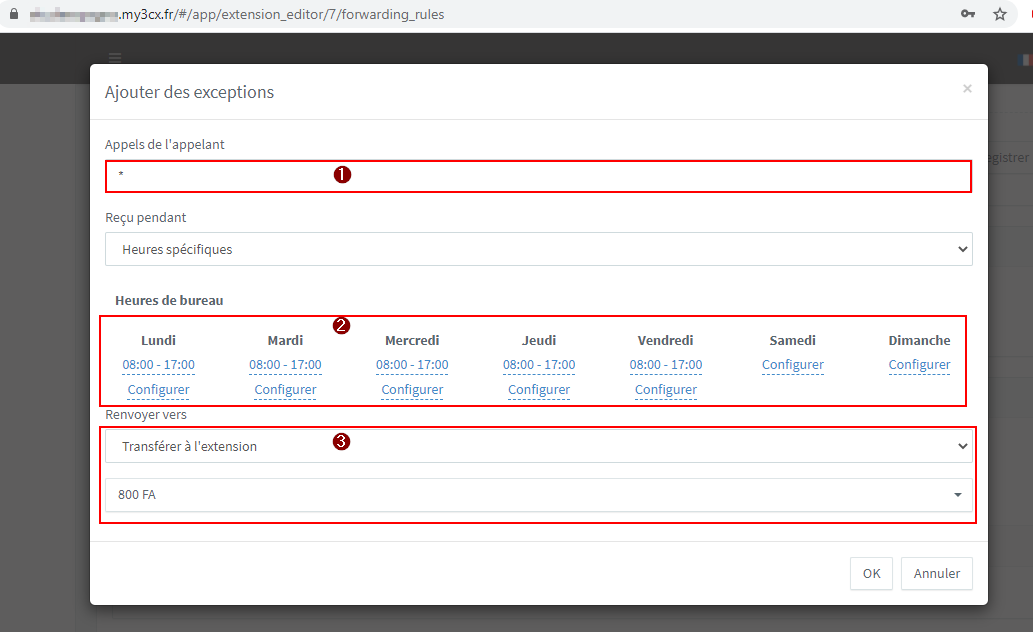
- Décryptons un peu l'image ci-dessus :
(1) : Numéro de l'appelant : " * " signifie que quel que soit le numéro qui appel la règle suivante s'applique. Il ne faut donc pas le modifier.
"Heures spécifiques" permet de régler le (2) : dans l'exemple le bureau est ouvert de 08h00 à 17h00 du lundi au vendredi et fermé le reste du temps.
(3) : Permet de diriger les appels pendants les heures sélectionnées à une extension ou un groupe d'extensions. Il est fortement déconseillé de toucher à cette option aussi, afin de ne pas dérégler le cheminement des appels mis en place au moment de l'installation ou décidé après de nombreux équilibrages.
▲ La seule partie utile pour la modification d'horaires est celle concernant le (2).
▲ Si vous pensez avoir faire une erreur, ce n'est pas grave ! Vous pouvez retourner en haut de la page et cliquer sur le bouton "Annuler" qui annulera toutes les modifications que vous avez fait depuis que vous êtes sur la page de l'extension.
- Maintenant pour modifier les horaires :
a) Cliquez sur le jour et l'heure que vous souhaitez modifier, et cliquez sur "Supprimer", vous ne pouvez pas modifier directement cela ne fonctionne pas il faut supprimer pour reconfigurer l'heure,
b) une fois supprimer, cliquez sur configurer sur le jour correspondant et choisissez vos horaires d'ouvertures. Si vous faites 08h00 - 12h00 et 14h00 - 17h30 vous devrez faire 2 fois configurer et mettre les heures. Si vous n'arrivez pas à valider c'est que vous avez peut être oublié de supprimer avant de configurer une heure car on ne peut pas configurer des heures qui se chevauchent le même jour, comme 08h00 - 17h00 et 14h00 - 17h00.
- Dernier point et non des moindres ! Valider vos changements d'horaires.
En effet, une fois changés, vos horaires ne sont pas encore pris en compte, pour se faire vous devez valider en bas à droite sur le bouton "OK" (CF image ci-dessus), puis remonter tout en haut de la page et valider une nouvelle fois avec le bouton "OK" en Bleu.
Voila, vous venez de changer vos horaires !